
Input
概述[文本框]
<Input /> 是文本输入组件,可以通过设置属性实现 Textatea
示例代码
import cooApp, { basicWidgets } from 'coolink'

const { Input, Container } = basicWidgets

export default class InputBox extends cooApp.Widget {
  render () {
    return {
      <Container>
      	<Input
      		value="init value"
      		placeholder="please input something..."
      	/>
      </Container>
    }
  }
}
组件属性
| 属性名 | 类型 | 说明 | 默认值 |
|---|---|---|---|
| value | string | Input 的值(初始值),修改请使用 setValue() 方法(见下方) | |
| disabled | boolean | 是否禁用 | false |
| autofocus | boolean | 是否自动聚焦 | false |
| maxLines | number | 最大输入行数 | 1 |
| maxLength | number | 最大输入字符数 | |
| textAlign | string- 'left' - 'right' - 'center' | 文本对齐方式 | 'left' |
| textStyle | TextStyle | 文本样式,TextStyle 的属性见下方表格 | |
| placeholder | string | 占位符文字,TextStyle 的属性见下方表格 | |
| placeholderStyle | TextStyle | 占位符文字样式 | |
| cursorColor | number | 文本/富文本色值 | |
| keyboardType | string- 'text' 文本键盘 - 'multiline' 多行输入键盘 - 'number' 数字键盘 - 'decimalNumber' 小数点数字键盘 - 'phone' 拨号键盘 - 'datetime' 日期键盘 - 'emailAddress' 邮箱键盘 - 'url' url 键盘 | 键盘类型 | 'text' |
| onChange | Function | 值改变回调函数,具有 1 个参数 参数具有 value 属性,为当前输入框的值需要注意的是,当值改变后,页面上始终会显示最新的值,因此不需要再次调用 setState()。如需修改输入框的值,使用下方组件方法会更加高效 | |
| onFocus | Function | 聚焦回调函数,参数同 onChange | |
| onBlur | Function | 失焦回调函数,参数同 onChange |
组件方法
/**
	* 设置输入框的值必须通过该方法,直接使用 setState() 将不生效,
	* @param {string} value 需要设置的值
	*/
setValue(value: string)
TextStyle
| 属性名 | 类型 | 说明 |
|---|---|---|
| size | number | 字号 |
| weight | string- 'normal' - 'light' - 'bold' - 'bolder' | 字重 |
| color | number | 字体颜色 |
| shadow | {color?: number, offsetX?: number, offsetY?: number, blur?: number, spread?: number} | 文本阴影 |
| letterSpacing | number | 字符间距 |
| wordSpacing | number | 单词间距 |
样例 1
export default class HomePage extends Widget<any, any> {
  state = {
    value: ''
  };
  render() {
    return (
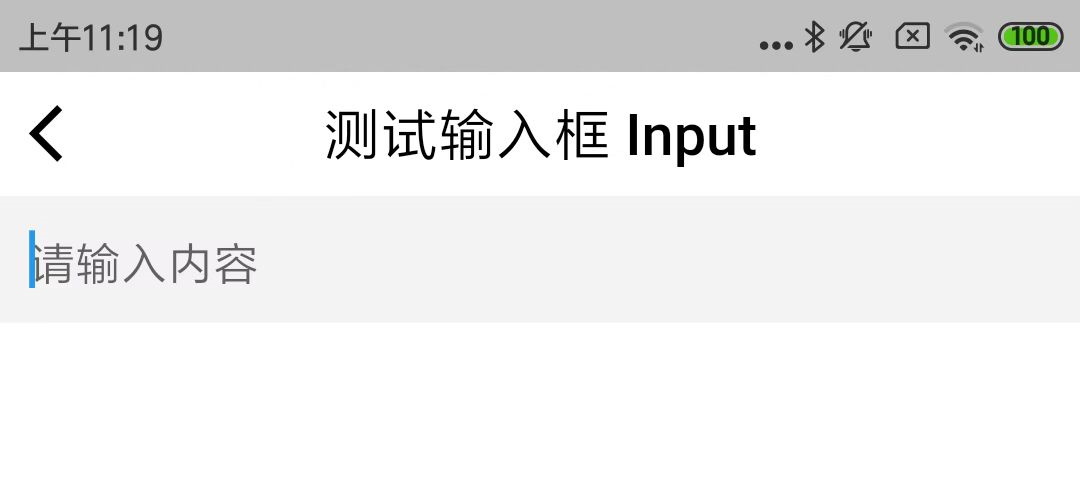
      <Page appBar={<AppBar title="测试输入框 Input" />}>
        <Container>
          <Input
            padding={10}
            backgroundColor={Colors.Pagebg}
            value={this.state.value}
            placeholder="请输入内容"
            returnActionType="done"
            onSubmitted={({ value }) => {
              //
            }}
            onFocus={({ value }) => {
              //
            }}
            onBlur={({ value }) => {
              //
            }}
            onChange={({ value }) => {
              //
              this.setState({ value });
            }}
          />
        </Container>
      </Page>
    );
  }
}
上述例子的效果图:
©深圳市酷开网络科技股份有限公司 ICP备案号粤ICP备06098778号