脚手架
coolink-cli 致力于将小酷互联小程序生态中的工具基础标准化。它确保了各种构建工具能够基于智能的默认配置即可平稳衔接,这样开发者可以专注在撰写酷联小程序上,而不必花好几天去纠结配置的问题。与此同时,它也为每个工具提供了调整配置的灵活性。
先安装脚手架:
# 可以使用 npm ,全局安装
# npm
npm install -g coolink-cli
使用脚手架生成基本程序框架:
coolink create helloproject
工程简介
- node_moudles:存放依赖的文件夹
- src/assets:一般存放静态资源( 比如 image,css )
- src/pages:一般存放主要的页面文件( 主要的开发目录 )
- src/widgets:一般存放一些自定义的工具组件
- .gitignore:使用 git 对项目进行管理时候需要忽略的文件
- package.json:对项目或者模块包的描述,里面包含许多元信息。比如项目名称,项目版本,项目执行入口文件,项目贡献者等等。npm install 命令会根据这个文件下载所有依赖模块
- README.md:项目的说明文档
工程开发
进入工程目录
cd helloproject
安装依赖
npm install# 如果上面命令安装过慢,或者安装失败,采用下面命令利用国内的淘宝镜像进行安装:npm install -g cnpm --registry=https://registry.npmmirror.com
cnpm install
编译运行 用如下命令构建代码,生成 release 生产环境的 bundle.js 文件
npm run build
本地调试
在 VSCode 中查看 coolink-cli 创建的 package.json 中支持的执行脚本:
   "scripts": {
      "dev": "cross-env NODE_ENV=development HOT_UPDATE=true webpack-dev-server --config webpack/webpack.config.js",
      "prod": "cross-env NODE_ENV=production HOT_UPDATE=true webpack-dev-server --config webpack/webpack.config.js",
      "build": "cross-env NODE_ENV=production webpack --config webpack/webpack.config.js"
    },
coolink-cli 工具提供了 dev、prod、build 三种脚本为开发者提供编译利器。为方便开发过程调试,开发者可以在本机中执行 npm run dev 或者 npm run prod,开启 webpack-dev-server 并在本地的 12345 端口(该端口配置于 webpack 工具包的 webpack.config.js 中)进行编译后的 js 文件代理。
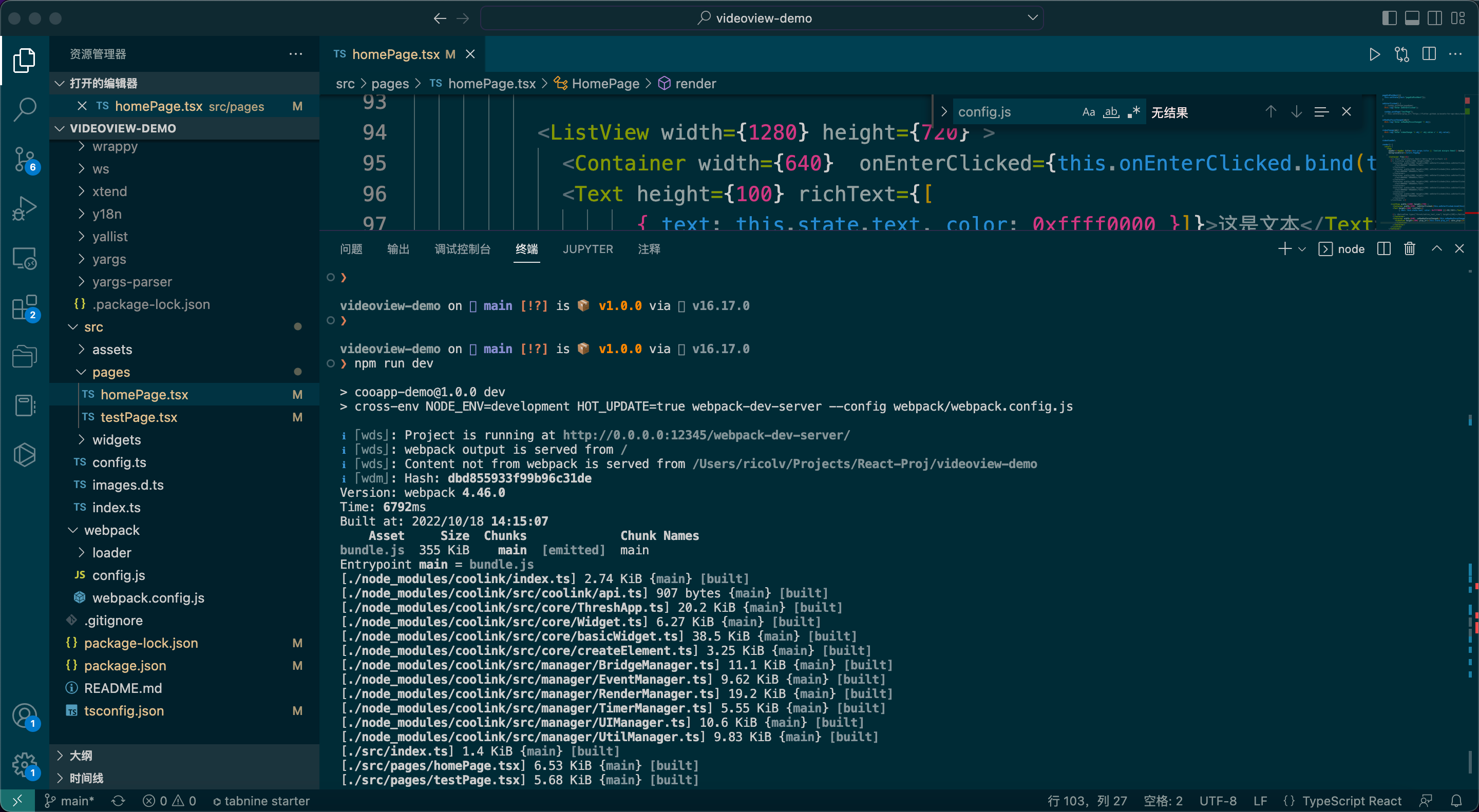
此时 VSCode 终端中打印出:http://0.0.0.0:12345/webpack-dev-server/的地址,这个地址并非是可被容器加载的小程序地址。在手机容器上,我们要首先保证手机的容器和运行VSCode的电脑在相同的局域网,然后找到电脑所在的IP地址,然后在手机或电视容器中的调试页面的小程序输入栏,输入:http:// {local-pc-ip-address}:12345/bundle.js (local-pc-ip-address 替换为电脑的 IP),这个时候,容器就会去加载开发者刚刚在 PC 上开发的小程序应用并展示出来。
手机端
安装后 选择【同意】隐私协议并且完成登录后进入小酷互连首页
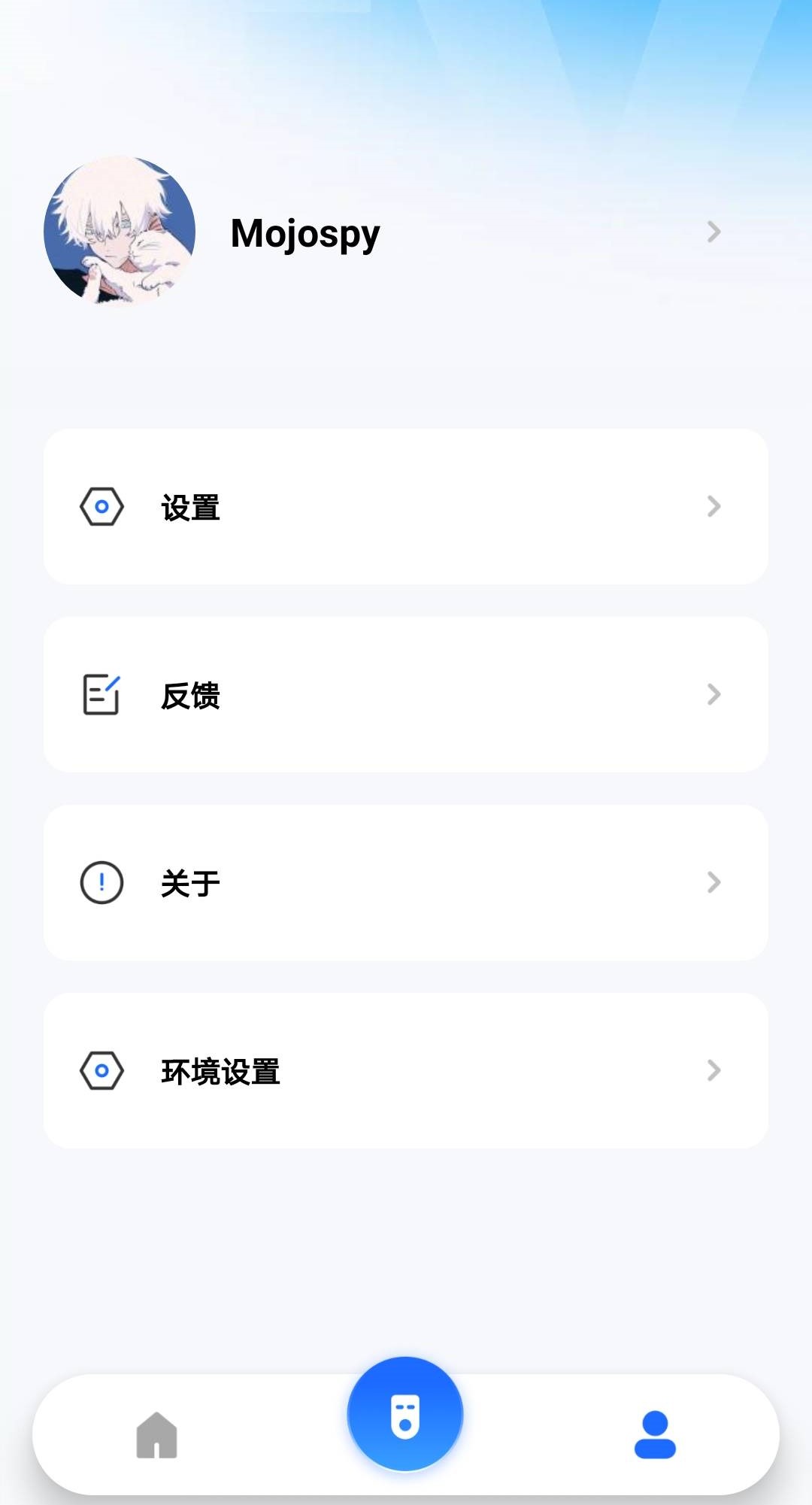
在首页点击右下角【人像图标】进入如下图 1
点击图 1【环境设置】进入到【SERVER_CONFIG】中切换到测试环境后重启应用
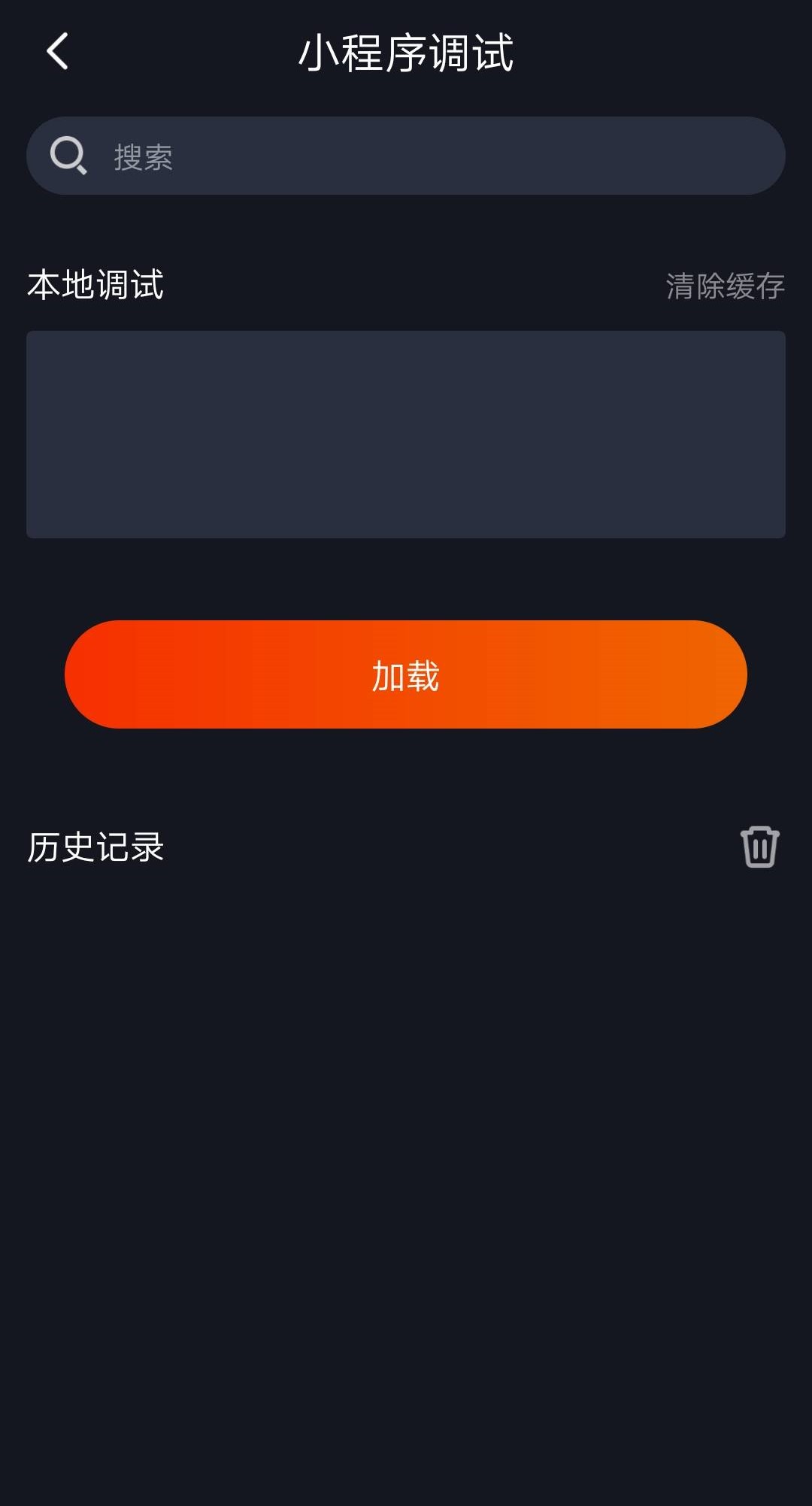
重启后点击图 1【环境设置】进入【小程序调试】页面本地调试框输入 bundle.js 的 url 地址后点击【加载】按钮即可跳转到对应小程序
| 图 1 | 图 2 |
|---|---|
 |  |
TV 端
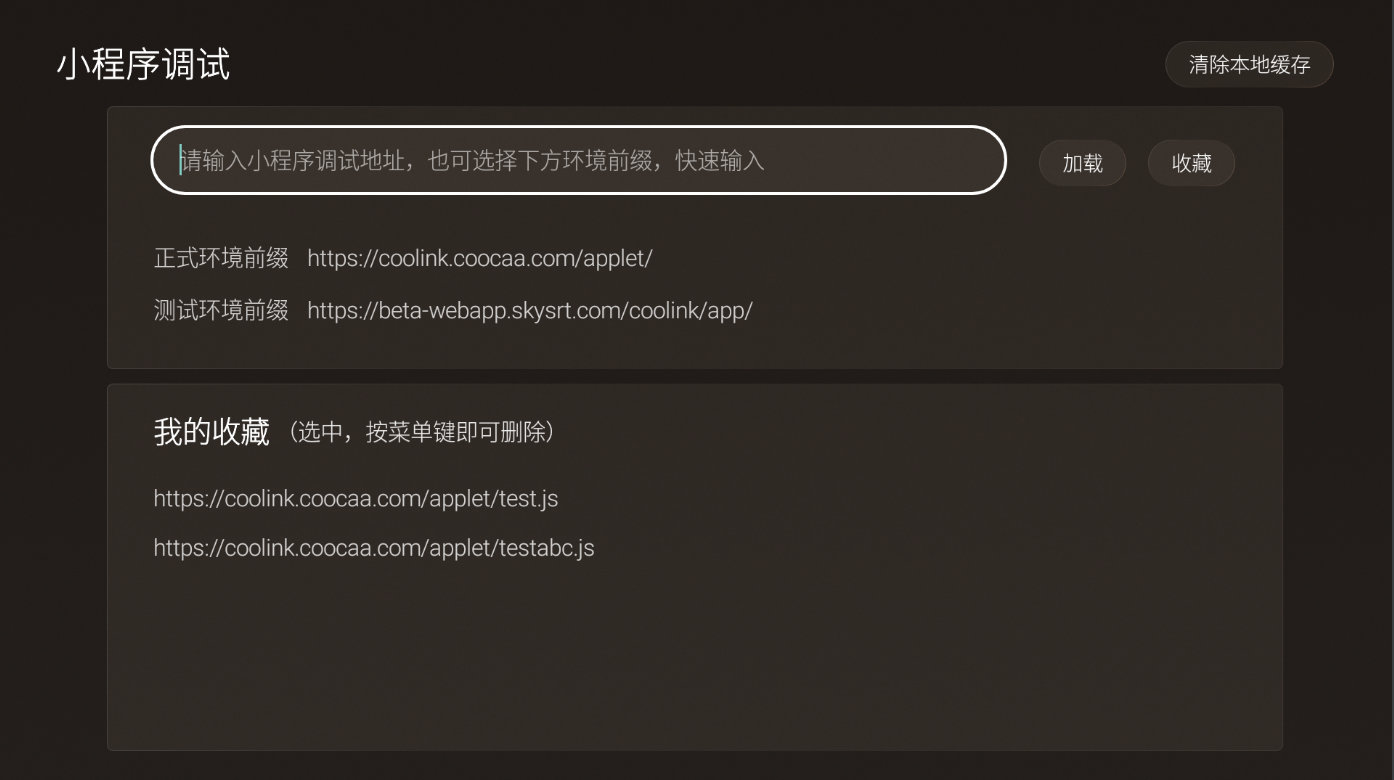
TV 端要进行小程序调试,前序步骤和手机端的一致,最后一步 TV 端的容器输入小程序的调试地址的时候需要用遥控器或者外接鼠标操作,输入比较麻烦,可以保存到收藏栏避免下一次的额外输入。 步骤:在电视端打开小酷互联应用首页 -> 更多 -> 小程序调试 -> 输入小程序地址 -> 点击【加载】