
容器开发者版本与正式版本简介
开发版本:面向开发者提供的版本,有酷连小程序调试入口。并且调试版本软件能够输出更多的调试打印内容,酷连开发者可以在该入口输入正确的局域网内的小程序 http 代理地址,就可以实现酷连小程序 bundle.js 文件的加载与渲染。
正式版本:线上版本,面向普通用户提供的版本。无酷连小程序调试入口。
容器开发者版本容器环境获取
Android 手机端开发版容器获取及安装教程:
App 获取 点击此处下载获取
App 安装 通过电脑设备获取到 apk 后连接手机使用 adb 命令安装:adb install -r CoocaaLink_V2.0.0.2_21_20230310_164640_release_for_MiniProgram.apk
通过手机浏览器下载 apk 后可直接点击 apk 安装调试入口 安装后 选择【同意】隐私协议并且完成登录后进入小酷互连首页
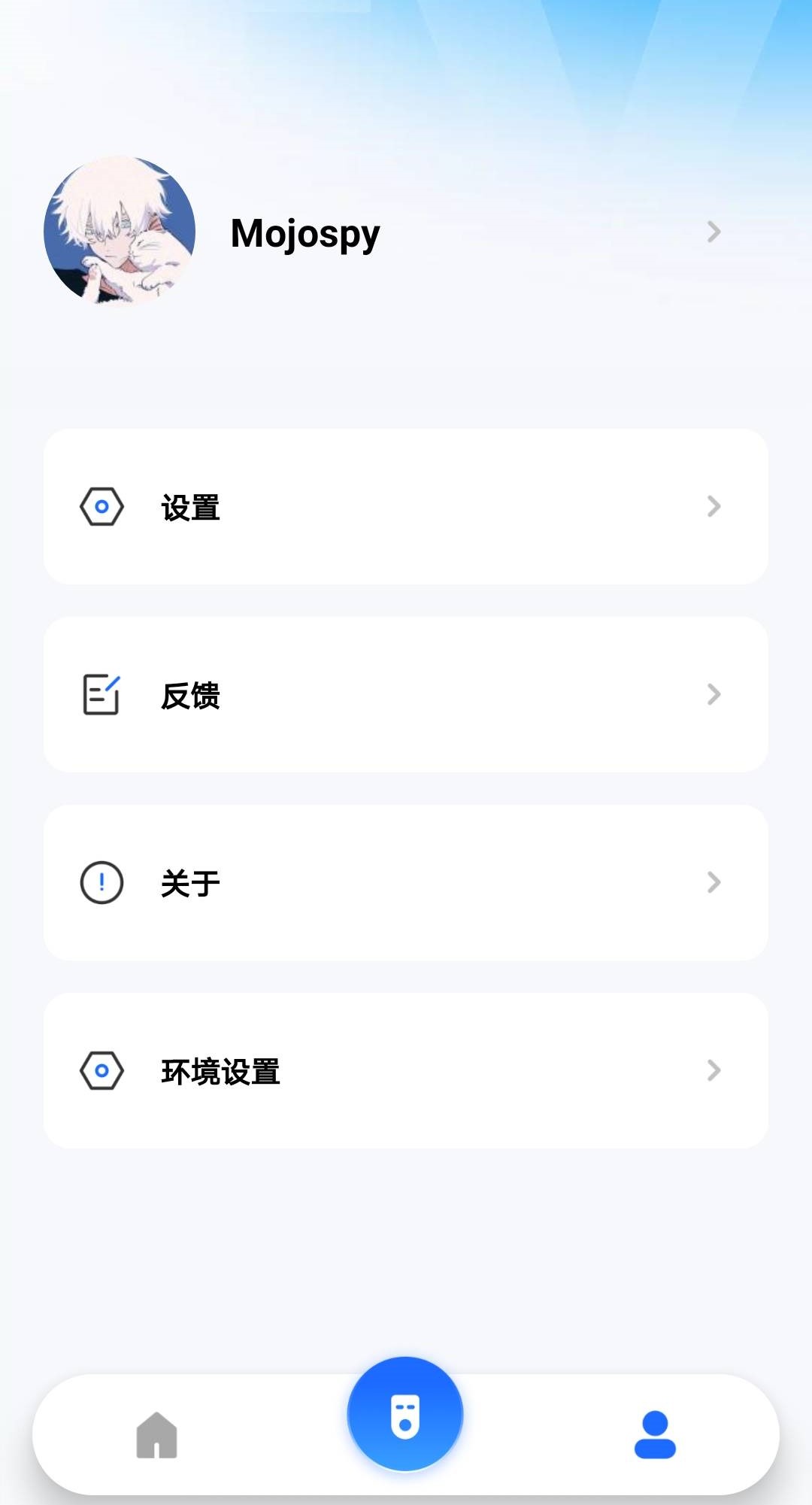
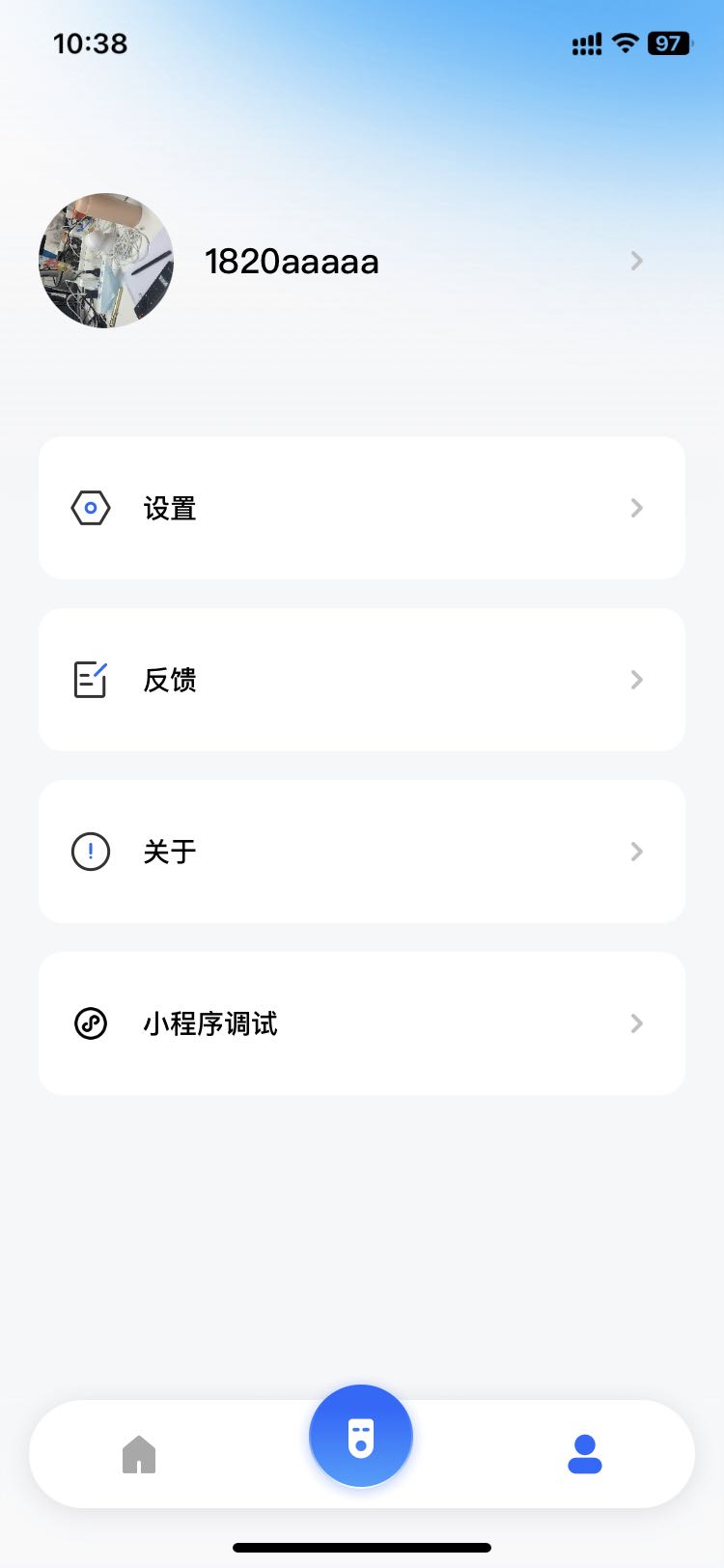
在首页点击右下角【人像图标】进入如下图 1
点击图 1【环境设置】进入到【SERVER_CONFIG】中切换到测试环境后重启应用
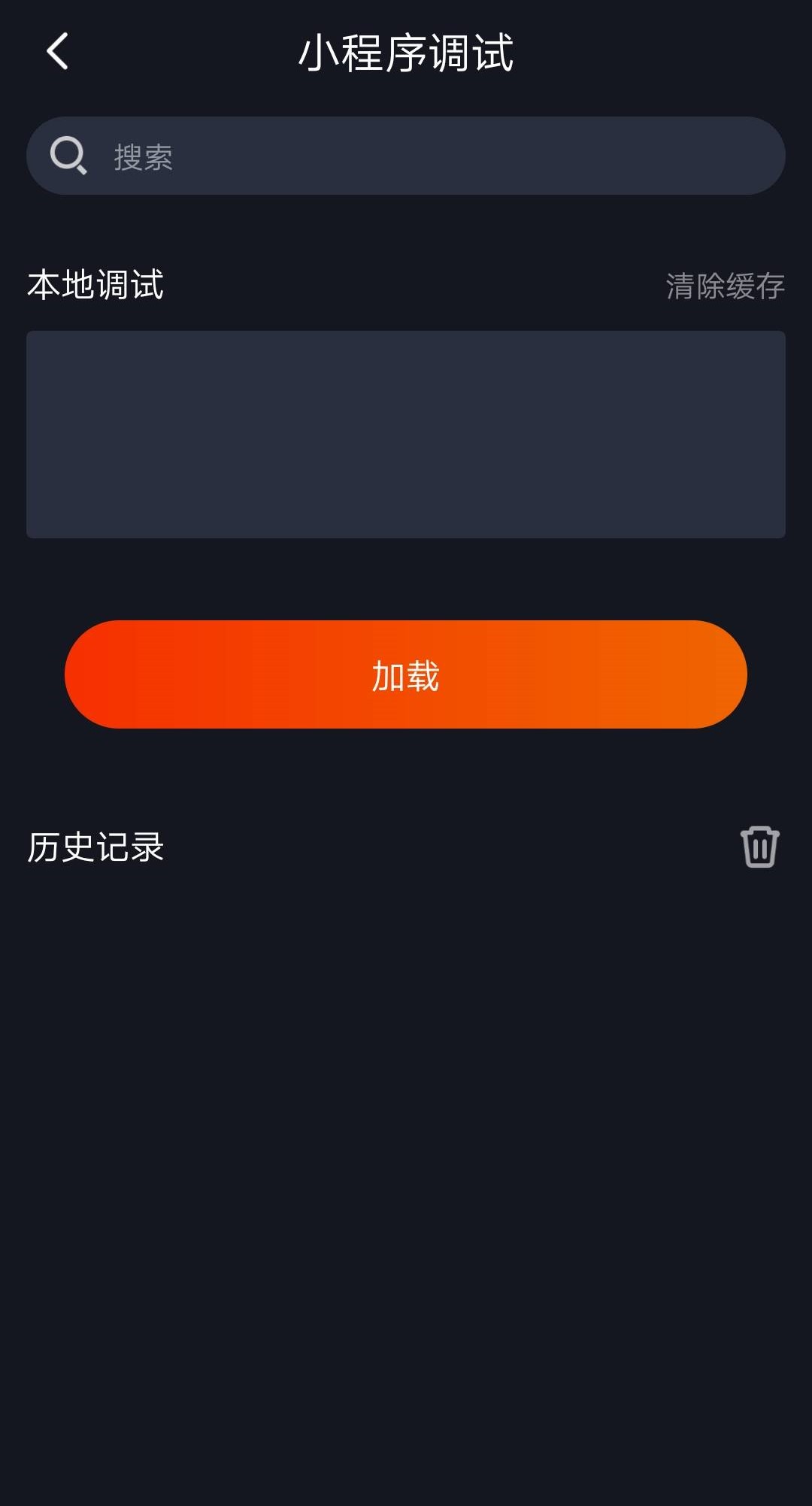
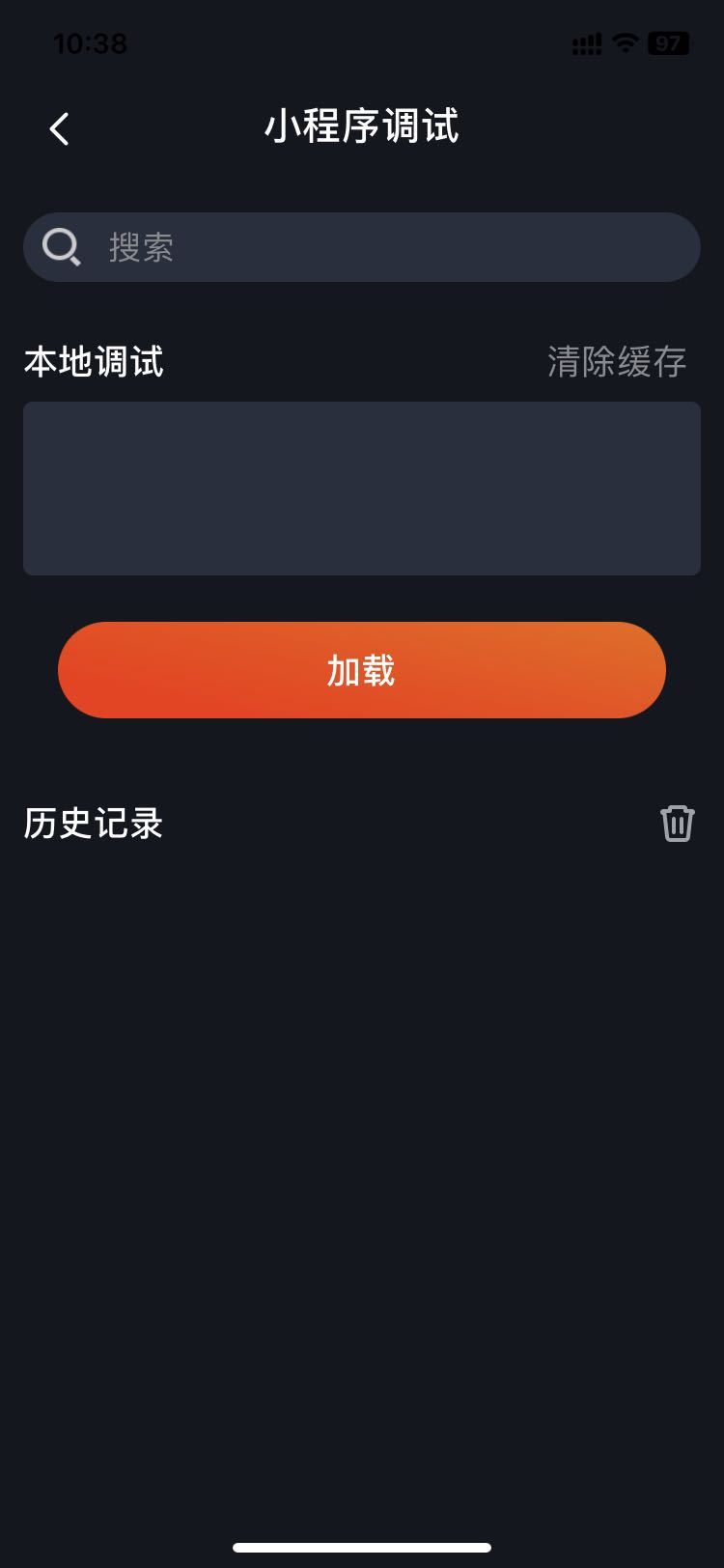
重启后点击图 1【环境设置】进入【小程序调试】页面本地调试框输入 bundle.js 的 url 地址后点击【加载】按钮即可跳转到对应小程序
| 图 1 | 图 2 |
|---|---|
 |  |
iOS 手机端开发版容器获取及安装教程:
1、App 获取:点击链接 点击此处下载获取 或者扫下面的二维码:

2、App 安装
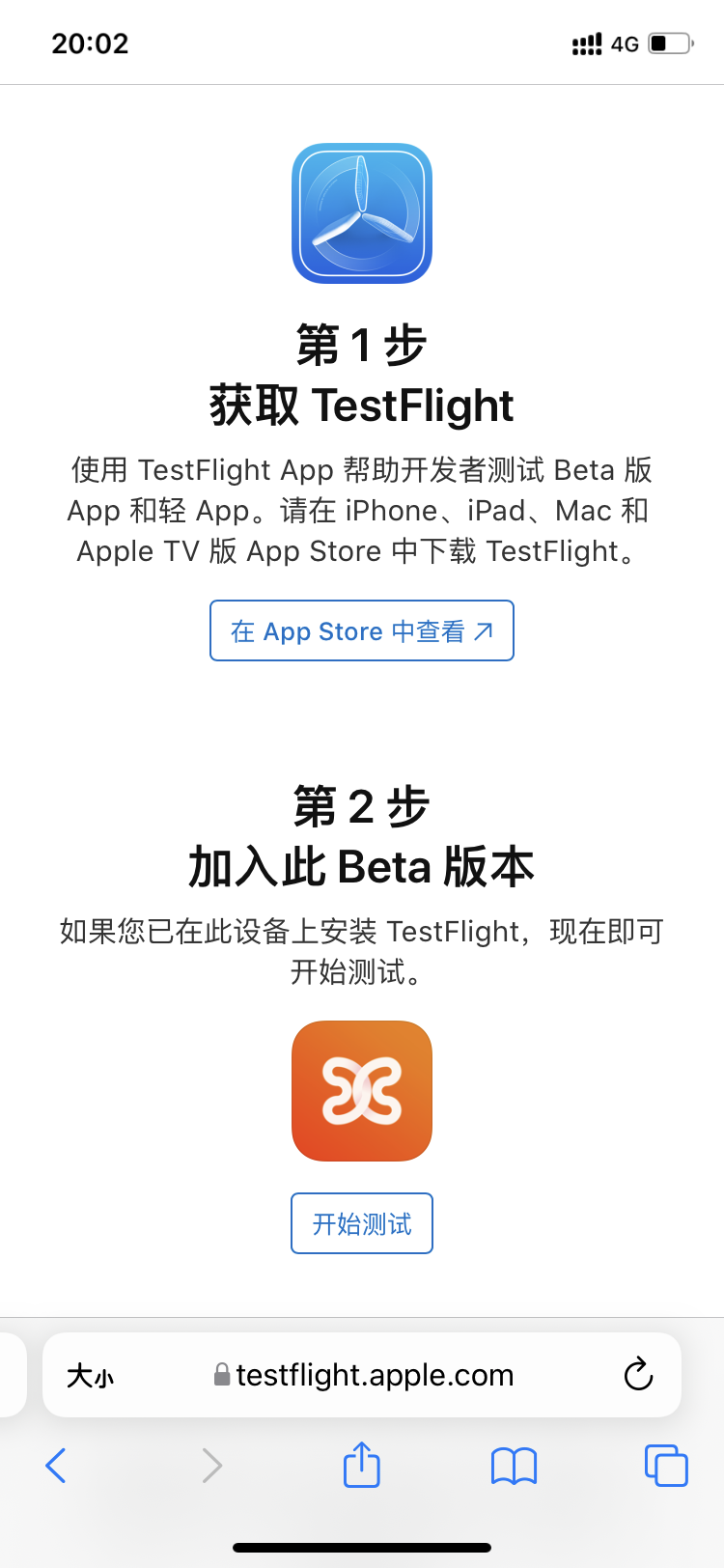
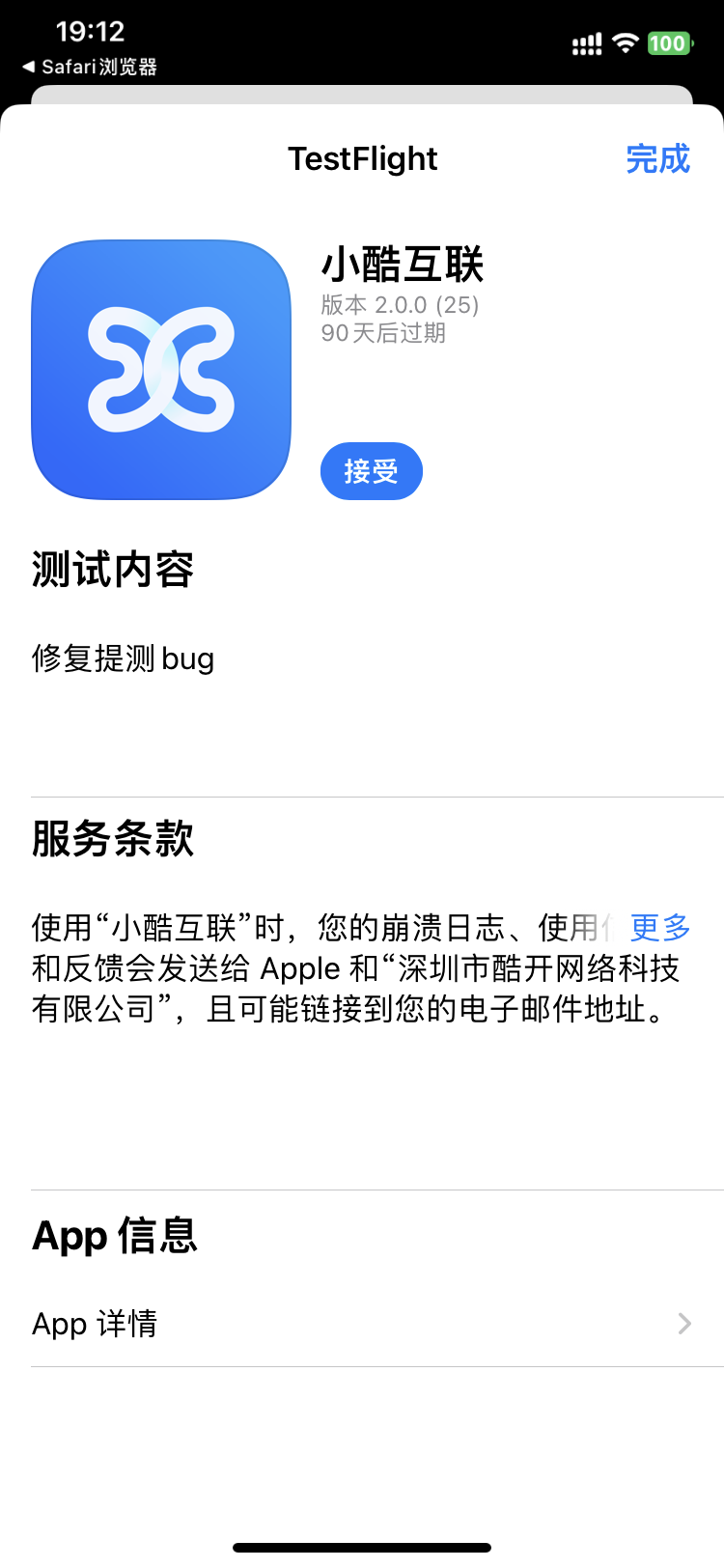
① 扫码后打开页面 (如下图 1 所示) ,如果手机未安装 testflight,则点击图中“在 App Store 中查看” 先下载测试工具。已经安装过 testflight 可忽略,直接点击图中底部区域的“开始测试”,则跳转到 testflight 小酷互联 App 安装页面(如下图 2 所示)。
② 点击图 2 中“接受” 则进入 App 安装状态,待安装好后,直接点击“打开”则启动小酷互联 App。
| 图 1 | 图 2 |
|---|---|
 |  |
3、调试入口
进入小酷互联首页,点击右上角 展开(如下图 1 所示)页面,点击“小程序调试”,进入小程程序本地调试页面(如下图 2 所示)。在本地调试选项下输入:调试地址,点击“加载”按键即可进入小程序页面进行测试。注意:请先确保本地电脑调试服务已经启动成功。具体调试地址获取及详细操作请参考下面手脚架相关内容。
| 图 1 | 图 2 |
|---|---|
 |  |
电视机开发版容器获取及安装教程(针对酷开电视 OS 系统):
电视端开发版容器获取渠道:点击此处下载获取
安装教程:
使用命令: adb install -r 电视端开发版容器.apk
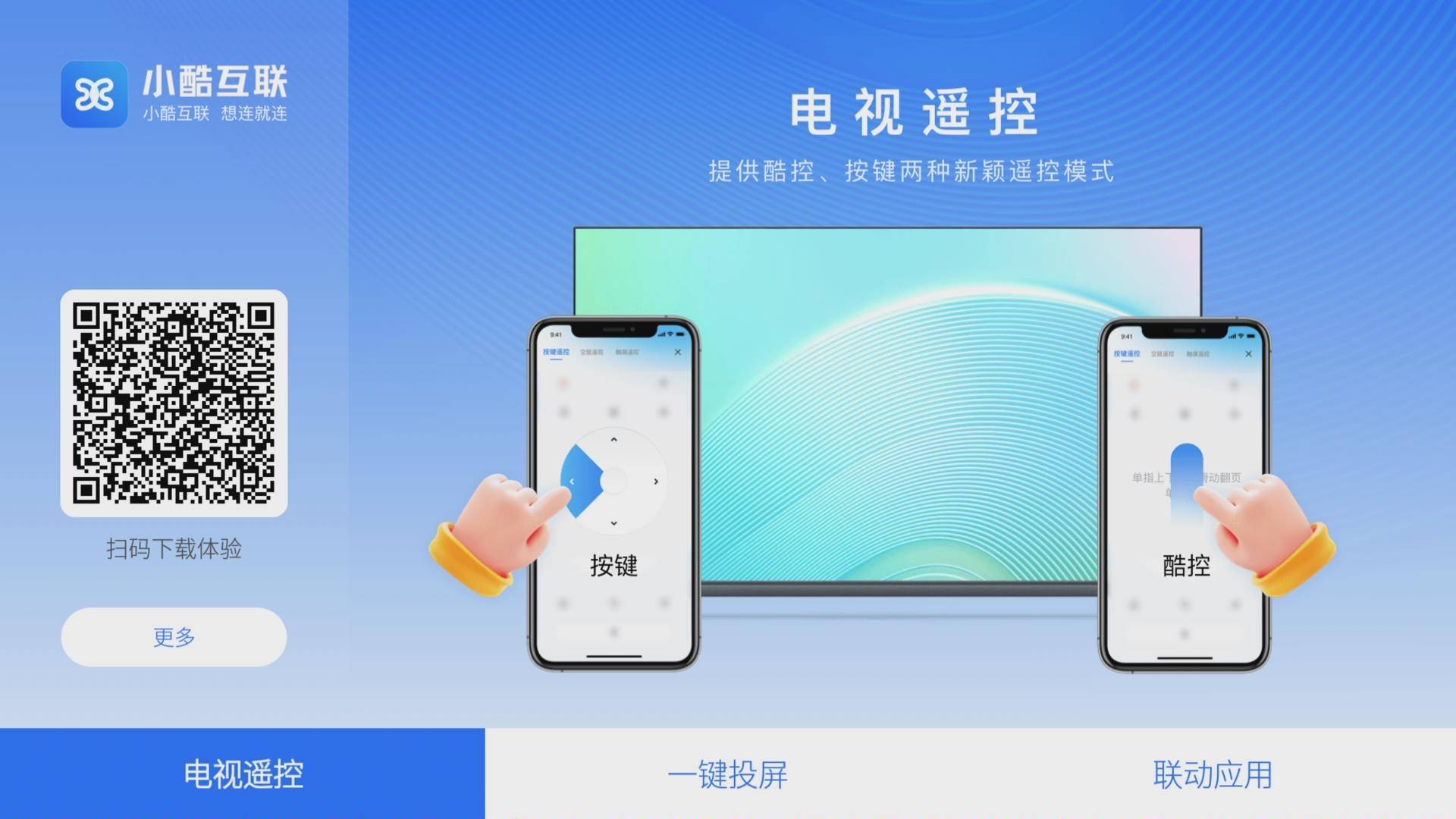
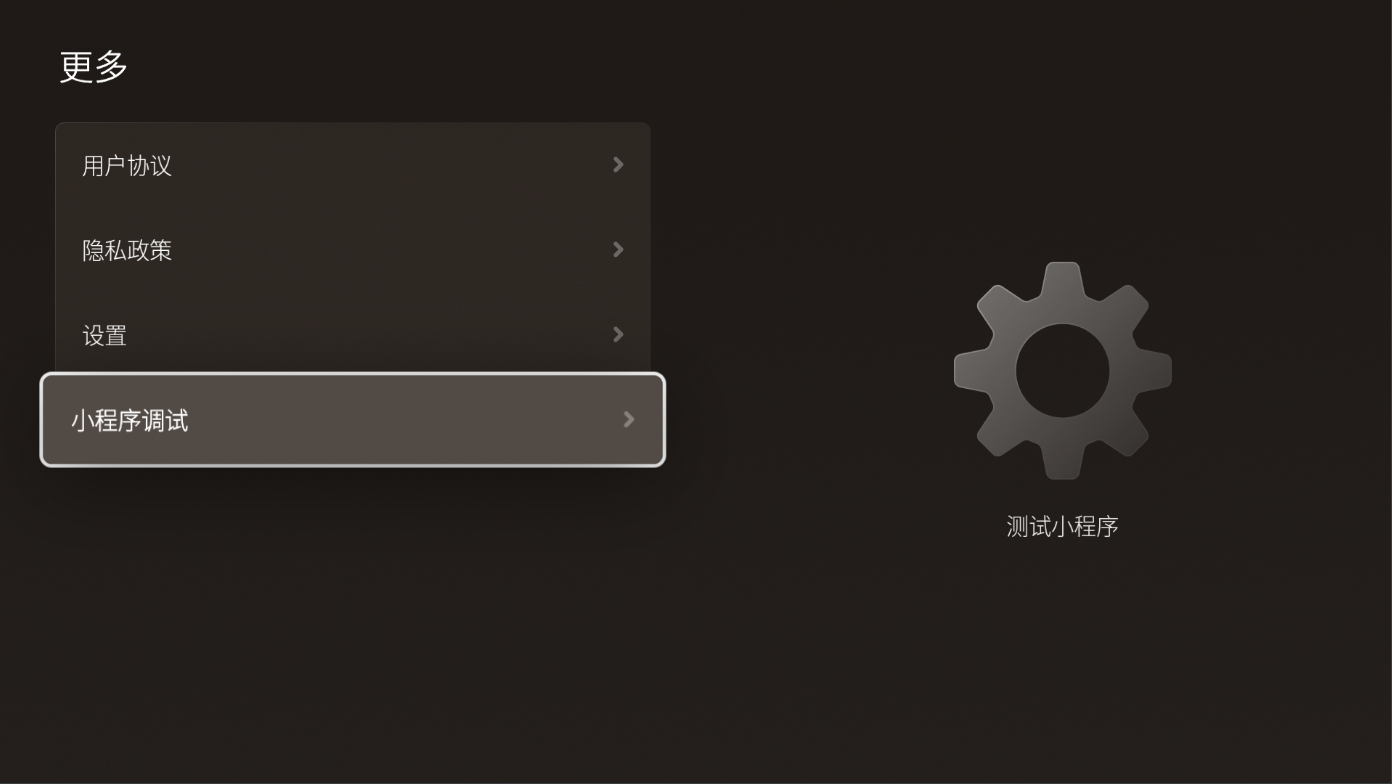
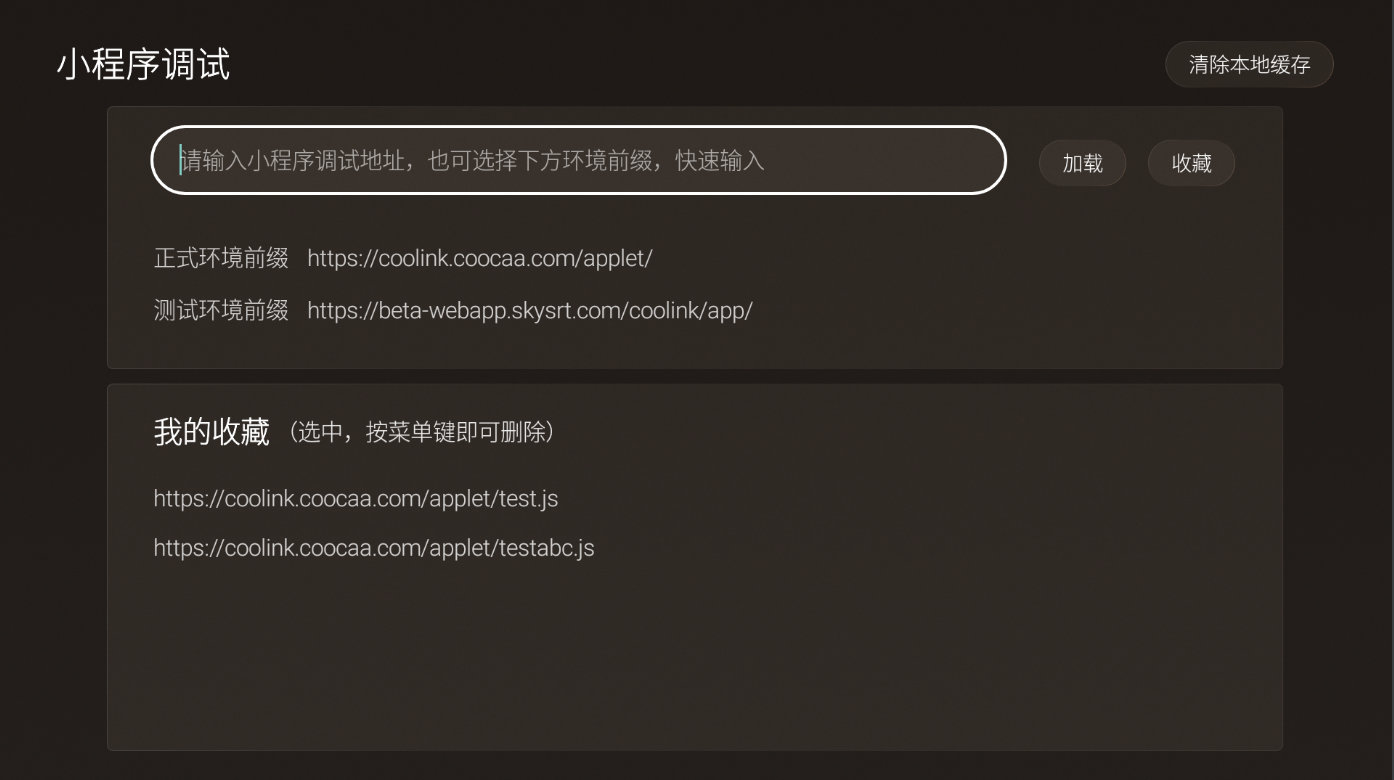
安装成功后打开应用,隐私协议弹窗选择【同意】即可使用酷联服务调试入口图示:
联动小程序开发环境配置
集成开发环境安装
注:所有的编译器都应该安装在以英文命名的文件目录下!
Visual Studio Code
下载网址是: Visual Studio Code 点击此处下载
推荐插件:
- Chinese
VS Code 的中文(简体)语言包:
- ESlint
ESlint 接管原生 js 提示,可以自定制提示规则:
Node.js
下载网址是:(建议下载 LTS 稳定版本) Node.js 点击此处下载
安装完毕之后,可以采用以下命令检验是否安装成功,和查看版本号:
node -v
v16.15.0